

Cẩm Nang Toàn Diện Về đăng nhập icould: Cách Thực Hiện Và Sửa Mọi Lỗi Hệ Thống Từ A - Z
Trong kỷ nguyên số hóa toàn diện vào năm 2026, dữ liệu cá nhân được ví như tài sản vô giá của mỗi con người. Đối với những ai đang sở hữu các thiết bị nằm trong hệ sinh thái đẳng cấp của Apple như iPhone, iPad, MacBook, việc làm chủ không gian lưu trữ đám mây là điều bắt buộc. Để làm được điều đó, thao tác đầu tiên và quan trọng nhất mà bạn cần phải thực hiện thuần thục chính là đăng nhập icould.Dù là một người dùng lâu năm hay một tân binh mới bước chân vào thế giới của Táo Khuyết, chắc chắn đã có ít nhất một lần bạn phải tìm kiếm các giải pháp để đăng nhập icould nhằm đồng bộ hóa danh bạ, hình ảnh, tài liệu hoặc để định vị chiếc điện thoại của mình khi vô tình thất lạc. Tuy nhiên, không phải lúc nào quá trình này cũng diễn ra một cách suôn sẻ. Những thông báo lỗi hệ thống đầy bí ẩn, sự cố nghẽn mạng, hay việc quên mật khẩu bảo mật luôn là rào cản khiến bạn đau đầu.
Bài viết chuyên sâu chuẩn SEO với độ dài 2000 từ dưới đây sẽ cung cấp cho bạn một cái nhìn toàn diện, tường tận nhất từ trước đến nay về quy trình đăng nhập icould trên mọi nền tảng thiết bị, đồng thời vạch rõ các giải pháp sửa lỗi tối ưu được các chuyên gia kỹ thuật hàng đầu kiểm chứng.
1. Bản chất cốt lõi: iCloud là gì và tại sao việc đăng nhập icould lại tối quan trọng?
Để hiểu được vì sao từ khóa đăng nhập icould luôn nằm trong top các xu hướng tìm kiếm công nghệ, trước hết chúng ta cần hiểu bản chất dịch vụ lưu trữ này. iCloud là dịch vụ đám mây độc quyền do Apple phát triển, hoạt động như một bộ não trung tâm giúp kết nối và đồng bộ hóa toàn bộ dữ liệu giữa các thiết bị thuộc phần cứng của hãng.Khi bạn tiến hành đăng nhập icould thành công trên một thiết bị, bạn đang mở ra cánh cửa tiếp cận với hàng loạt tính năng tối tân:
- Sao lưu dữ liệu tự động (iCloud Backup): Mọi tin nhắn, hình ảnh, video clip, ứng dụng và cài đặt hệ thống của bạn sẽ được tự động đưa lên mây một cách an toàn mỗi khi máy cắm sạc và có kết nối Wi-Fi.
- Bảo mật và định vị tối cao (Find My): Nếu không đăng nhập icould, bạn sẽ không thể kích hoạt tính năng tìm kiếm điện thoại từ xa. Tính năng này cho phép bạn khóa máy, phát âm thanh cảnh báo hoặc xóa sạch dữ liệu từ xa khi máy bị mất cắp.
- Đồng bộ hóa thời gian thực: Bạn chụp một bức ảnh bằng iPhone, ngay lập tức bức ảnh đó sẽ xuất hiện trên màn hình iPad và MacBook của bạn mà không cần dùng đến bất kỳ sợi cáp kết nối vật lý nào.
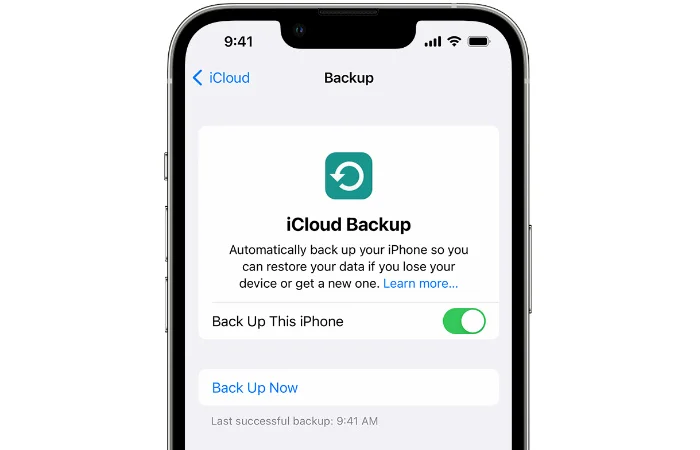
2. Hướng dẫn chi tiết quy trình đăng nhập icould trên mọi nền tảng thiết bị
Vào năm 2026, Apple đã tối ưu hóa giao diện người dùng giúp cho các thao tác xác thực trở nên nhanh chóng hơn. Dưới đây là các bước hướng dẫn chi tiết giúp bạn thực hiện đăng nhập icould một cách chuẩn xác trên từng loại thiết bị cụ thể.2.1. Cách đăng nhập icould trên thiết bị iPhone và iPad
Đây là thao tác cơ bản nhất khi bạn vừa mua một chiếc điện thoại mới hoặc vừa tiến hành khôi phục lại cài đặt gốc của máy.- Bước 1: Từ màn hình chính của thiết bị, bạn tìm và truy cập vào ứng dụng Cài đặt (Settings).
- Bước 2: Ngay tại dòng đầu tiên của giao diện cài đặt, bạn nhấn chọn vào mục "Đăng nhập vào iPhone của bạn" (Sign in to your iPhone).
- Bước 3: Hệ thống sẽ hiển thị ô trống yêu cầu nhập tài khoản. Bạn tiến hành nhập địa chỉ Email của tài khoản Apple ID cá nhân vào rồi nhấn Tiếp tục.
- Bước 4: Nhập chính xác chuỗi ký tự mật khẩu bảo mật của bạn.
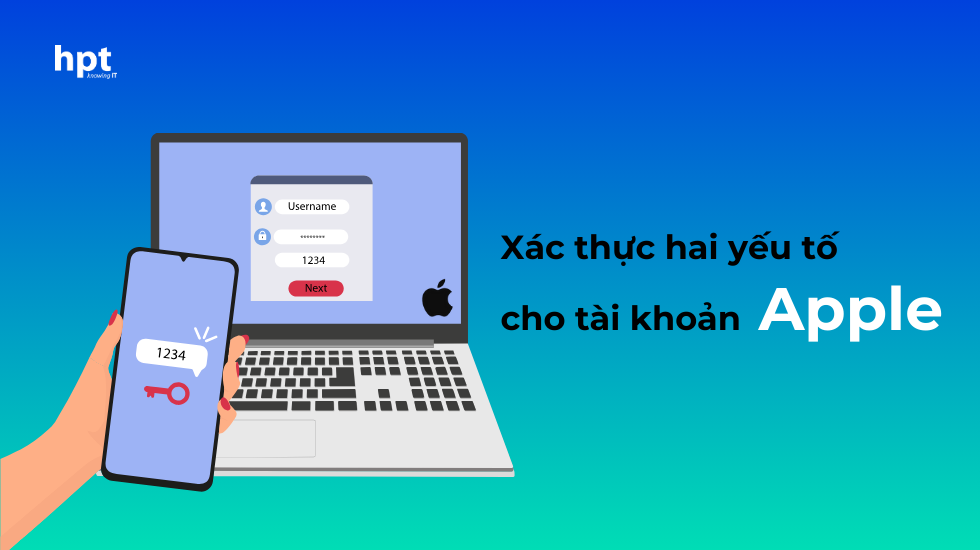
- Bước 5: Nếu bạn có bật tính năng bảo mật xác thực hai yếu tố (2FA), một mã số gồm 6 chữ số sẽ được gửi về thiết bị tin cậy khác hoặc số điện thoại của bạn. Bạn nhập 6 số này vào để hoàn tất việc đăng nhập icould.
2.2. Cách đăng nhập icould trên máy tính chạy hệ điều hành Windows
Nhiều người dùng lầm tưởng rằng chỉ có máy tính của Apple mới dùng được dịch vụ này. Thực tế, bạn hoàn toàn có thể đăng nhập icould trên máy tính Windows thông qua hai cách:Cách 1: Sử dụng trình duyệt web trực tuyến
- Bước 1: Mở trình duyệt web của bạn (Google Chrome, Microsoft Edge, Safari...) và truy cập trực tiếp vào địa chỉ trang chủ chính thức: [www.icloud.com](https://www.icloud.com).
- Bước 2: Giao diện trang web hiển thị ô điền thông tin, bạn thực hiện nhập tài khoản và mật khẩu để đăng nhập icould.
- Bước 3: Nhập mã xác thực cấp quyền hiển thị trên màn hình điện thoại của bạn. Lúc này, bạn có thể xem trực tiếp hình ảnh, ghi chú, email ngay trên máy tính Windows.
Cách 2: Sử dụng phần mềm iCloud cho Windows
- Bước 1: Vào kho ứng dụng Microsoft Store trên Windows, tìm kiếm phần mềm có tên "iCloud" và tải về cài đặt.
- Bước 2: Khởi chạy phần mềm vừa cài đặt, một bảng thông báo hiện ra yêu cầu bạn điền thông tin tài khoản.
- Bước 3: Tiến hành đăng nhập icould bằng cách nhập Apple ID và password của mình. Sau khi đăng nhập, phần mềm sẽ tạo ra các thư mục đồng bộ ảnh và tệp tin iCloud Drive trực tiếp vào trong trình quản lý tệp File Explorer của máy tính Windows.
2.3. Cách đăng nhập icould trên máy tính Mac (MacBook, iMac, Mac mini)
Hệ điều hành macOS tích hợp rất sâu dịch vụ đám mây này vào nhân hệ thống, giúp quy trình đồng bộ đạt tốc độ tối đa.- Bước 1: Di chuột lên góc trên cùng bên trái màn hình máy tính Mac, nhấn vào biểu tượng Quả táo Apple và chọn mục Cài đặt hệ thống (System Settings).
- Bước 2: Nhấp vào dòng chữ "Đăng nhập bằng tài khoản Apple ID của bạn" nằm ở vị trí trên cùng của thanh menu bên trái.
- Bước 3: Nhập đầy đủ thông tin tên tài khoản, mật khẩu hệ thống để thực hiện quyền đăng nhập icould.
- Bước 4: Xác nhận mã bảo mật trên điện thoại cá nhân và tick chọn vào các mục dữ liệu mà bạn muốn cho phép máy tính Mac đồng bộ xuống (như Ảnh, Tài liệu, Danh bạ, Lịch).
3. Bảng so sánh trực quan các phương thức đăng nhập icould năm 2026
Để giúp bạn có một cái nhìn tổng quan và lựa chọn được phương thức truy cập phù hợp nhất với nhu cầu công việc hiện tại của mình, dưới đây là bảng phân tích chi tiết các đặc điểm của từng môi trường đăng nhập icould:| Môi trường truy cập | Tốc độ đồng bộ | Các tính năng hỗ trợ | Mức độ an toàn bảo mật | Đối tượng sử dụng phù hợp |
| Trên iPhone/iPad | Tức thì (Thời gian thực) | Toàn bộ 100% các tính năng, bao gồm sao lưu sâu và Find My | Tuyệt đối an toàn (Mã hóa đầu cuối) | Người dùng sở hữu phần cứng Apple |
| Qua Trình Duyệt Web | Phụ thuộc tốc độ mạng | Xem và chỉnh sửa cơ bản các mục Ảnh, Ghi chú, Tìm iPhone, Tệp tin | Rất cao (Nếu dùng tab ẩn danh trên máy lạ) | Người cần xử lý dữ liệu nhanh trên máy tính công cộng |
| Phần mềm Windows | Khá nhanh | Đồng bộ dữ liệu tệp tin, hình ảnh, dấu trang trình duyệt và mật khẩu | Cao (Đòi hỏi xác thực bảo mật 2 lớp) | Người dùng sử dụng song song iPhone và PC Windows |
| Trên Máy tính Mac | Tức thì (Thời gian thực) | Toàn bộ các tính năng sao lưu, định vị, chia sẻ gia đình, iCloud+ | Tuyệt đối an toàn (Mã hóa phần cứng) | Người làm việc chuyên nghiệp trong hệ sinh thái Mac |
4. Tổng hợp 8 lỗi kinh điển khiến việc đăng nhập icould thất bại và cách xử lý triệt để
Thị trường công nghệ ghi nhận hàng ngày có hàng ngàn khiếu nại liên quan đến việc người dùng không thể thực hiện lệnh đăng nhập icould vào thiết bị của mình. Hãy bình tĩnh, dưới đây là danh sách 8 lỗi phổ biến nhất kèm theo cẩm nang khắc phục chi tiết từ các chuyên gia:Lỗi số 1: Thông báo "Xác thực không thành công" (Verification Failed)
Đây là lỗi gây ức chế nhất, máy thường báo "Đã xảy ra lỗi khi kết nối với máy chủ Apple ID".- Nguyên nhân: Phần lớn không phải do tài khoản của bạn có vấn đề, mà do cấu hình thời gian trên máy bị lệch so với múi giờ thực tế, khiến máy chủ của Apple từ chối cấp quyền đăng nhập icould.
- Cách sửa lỗi: Bạn vào Cài đặt -> Cài đặt chung -> Ngày & Giờ. Tại đây, bạn bật tính năng "Đặt tự động" (Set Automatically) lên. Đảm bảo rằng vị trí hiện tại của bạn đang trùng khớp với múi giờ của vùng quốc gia đó. Sau đó tiến hành khởi động lại máy và thực hiện lại thao tác đăng nhập.
Lỗi số 2: Không nhận được mã xác thực OTP 6 chữ số (2FA)
Khi bạn thực hiện đăng nhập icould trên một trình duyệt mới, hệ thống bắt buộc nhập mã xác thực gửi về số điện thoại, nhưng bạn chờ mãi vẫn không thấy tin nhắn SMS báo về.- Nguyên nhân: Số điện thoại của bạn đang nằm ngoài vùng phủ sóng, bị khóa chiều nhận tin nhắn, hoặc hệ thống tổng đài SMS của Apple tại khu vực quốc gia của bạn đang gặp sự cố nghẽn mạng cục bộ.
- Cách sửa lỗi: Thay vì chọn nhận mã qua tin nhắn SMS, trên màn hình bạn hãy nhấn vào mục "Không nhận được mã?" và chọn hình thức "Gọi điện thoại". Tổng đài tự động của Apple sẽ gọi trực tiếp đến số máy của bạn để đọc mã số. Hoặc bạn có thể lấy mã xác thực ngoại tuyến bằng cách vào một chiếc iPad/MacBook cũ đang dùng chung tài khoản, chọn Cài đặt -> Tên tài khoản -> Mật khẩu & Bảo mật -> Nhận mã xác minh.
Lỗi số 3: Tài khoản bị khóa vì lý do bảo mật (This Apple ID has been disabled for security reasons)
Khi bạn thực hiện thao tác đăng nhập icould nhưng nhập sai ký tự mật khẩu quá nhiều lần liên tiếp, cơ chế AI tự động của Apple sẽ kích hoạt chế độ đóng băng tài khoản để ngăn chặn tin tặc tấn công dò mật khẩu.- Cách sửa lỗi: Bạn buộc phải truy cập vào trang web iforgot.apple.com để tiến hành xác minh lại danh tính chính chủ của mình. Bạn cần nhập địa chỉ email tài khoản, trả lời các câu hỏi bảo mật đã thiết lập lúc đăng ký hoặc nhập số điện thoại chính chủ để hệ thống gửi liên kết mở khóa tài khoản.
Lỗi số 4: Thiết bị báo lỗi "Đã đạt giới hạn số lượng tài khoản miễn phí"
Khi bạn mua một chiếc điện thoại iPhone cũ dạng Like New, lúc bạn tiến hành đăng nhập icould, máy hiện lên dòng chữ cảnh báo không cho phép tạo hoặc đăng nhập thêm tài khoản mới.- Nguyên nhân: Apple quy định mỗi một thiết bị phần cứng cụ thể (được định danh bằng số Serial) chỉ được phép kích hoạt tối đa 3 tài khoản iCloud hoàn toàn mới miễn phí trong suốt vòng đời của nó. Chiếc máy cũ bạn mua đã bị người chủ trước tận dụng hết hạn mức này.
- Cách sửa lỗi: Lỗi này xử lý rất đơn giản. Bạn hãy mượn một chiếc điện thoại iPhone khác của bạn bè, người thân (chiếc máy chưa hết hạn mức). Thực hiện lệnh đăng nhập icould của bạn vào chiếc máy mượn đó để kích hoạt hoàn chỉnh các điều khoản dịch vụ của Apple. Sau khi kích hoạt thành công, bạn đăng xuất ra và mang tài khoản đó quay trở lại đăng nhập vào chiếc máy cũ của mình, hệ thống sẽ chấp nhận hoàn toàn.
Lỗi số 5: Không thể đăng nhập do xung đột bộ nhớ đệm mạng (DNS)
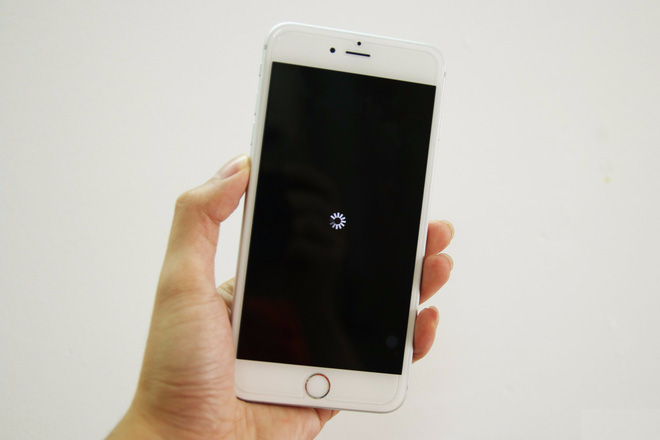
Nhiều trường hợp đường truyền Internet cáp quang tại nhà bạn đang chặn hoặc làm nghẽn các cổng kết nối đến máy chủ quốc tế của Apple, dẫn đến quy trình đăng nhập icould bị xoay vòng tròn liên tục mà không thể hoàn tất.- Cách sửa lỗi: Hãy tạm thời tắt kết nối Wi-Fi hằng ngày của bạn đi và chuyển sang sử dụng mạng dữ liệu di động tốc độ cao 4G hoặc 5G để thực hiện lệnh đăng nhập. Nếu vẫn dùng Wi-Fi, bạn hãy vào mục cài đặt mạng Wi-Fi đó, chọn Định cấu hình DNS -> chuyển từ Tự động sang Thủ công -> Thêm máy chủ DNS của Google là 8.8.8.8 và 8.8.4.4. Điều này sẽ giúp thông suốt đường truyền đến máy chủ Apple ngay lập tức.
Lỗi số 6: Không nhớ mật khẩu để đăng nhập icould
Đây là kịch bản tồi tệ xảy ra với những người dùng lớn tuổi hoặc những ai có thói quen tạo tài khoản xong không ghi chép lại thông tin.- Cách sửa lỗi: Nếu bạn dùng iPhone chính chủ, hãy vào mục Cài đặt -> nhấn vào Tên tài khoản -> chọn Mật khẩu & Bảo mật -> chọn Thay đổi mật khẩu. Nếu thiết bị của bạn đã được xác thực chính chủ từ trước, hệ thống sẽ cho phép bạn tạo ngay một mật khẩu mới tinh chỉ bằng cách nhập mã khóa màn hình (Passcode) của điện thoại mà không cần phải nhớ lại mật khẩu cũ.
Lỗi số 7: Lỗi "Không thể thiết lập iCloud" trên hệ điều hành Windows cũ
Khi người dùng chạy hệ điều hành Windows 7 hoặc Windows 8 cố gắng cài đặt phần mềm để đăng nhập icould, hệ thống liên tục báo lỗi không tương thích phần cứng hoặc thiếu các tệp tin hệ thống.- Cách sửa lỗi: Kể từ năm 2025 - 2026, Apple đã chính thức ngừng hỗ trợ cập nhật ứng dụng cho các phiên bản Windows lỗi thời. Giải pháp duy nhất dành cho bạn là nâng cấp hệ điều hành máy tính lên Windows 10 hoặc Windows 11 phiên bản mới nhất, hoặc chấp nhận sử dụng giải pháp đăng nhập icould thông qua môi trường trình duyệt web trực tuyến như hướng dẫn ở mục 2.2.
Lỗi số 8: Tài khoản dính iCloud ẩn (iCloud Relock) cực kỳ nguy hiểm
Sai lầm này thường xảy ra khi người tiêu dùng đi mua đồ cũ ở vỉa hè hoặc các cửa hàng không uy tín. Chiếc máy nhìn bề ngoài trông hoàn toàn trống trải, không có tài khoản nào đăng nhập bên trong, nhưng ẩn sâu dưới bo mạch hệ thống là một tài khoản của người khác đã bị các đối tượng xấu dùng phần mềm "bẻ khóa" tạm thời để che mắt khách hàng. Khi bạn nhập thông tin cá nhân của mình để đăng nhập icould, máy sẽ xung đột và lập tức khóa cứng thiết bị lại.- Cách sửa lỗi: Trước khi quyết định thực hiện việc đăng nhập icould trên một chiếc máy cũ, bạn bắt buộc phải thực hiện thao tác khôi phục cài đặt gốc toàn diện của máy bằng cách vào Cài đặt -> Cài đặt chung -> Chuyển hoặc đặt lại iPhone -> Xóa toàn bộ nội dung và cài đặt. Nếu sau khi khởi động lại, máy hiển thị màn hình Active yêu cầu tài khoản lạ, chứng tỏ máy đã dính iCloud ẩn và bạn tuyệt đối không được mua chiếc máy đó.
5. Cẩm nang bảo mật tuyệt đối cho tài khoản sau khi đăng nhập icould
Tài khoản đám mây chứa đựng toàn bộ bí mật đời tư, thông tin tài chính, hình ảnh nhạy cảm và danh bạ của bạn. Do đó, việc bảo vệ an toàn cho tài khoản sau khi thực hiện thao tác đăng nhập icould là nhiệm vụ sống còn của mỗi công dân số trong năm 2026. Hãy tuân thủ nghiêm ngặt các nguyên tắc vàng sau đây:- Không bao giờ sử dụng chung tài khoản với người khác: Việc cho người yêu, bạn bè hay người thân dùng chung tài khoản sẽ dẫn đến việc toàn bộ tin nhắn cuộc gọi, hình ảnh riêng tư của bạn tự động đồng bộ sang máy của họ, gây ra những hệ lụy rò rỉ thông tin vô cùng nghiêm trọng.
- Nói không với việc đăng nhập trên máy công cộng: Nếu bắt buộc phải mượn máy tính ở quán Internet, trường học để đăng nhập icould giải quyết công việc gấp, bạn bắt buộc phải sử dụng cửa sổ ẩn danh (Incognito Mode) của trình duyệt. Sau khi hoàn thành công việc, hãy nhấn Đăng xuất hoàn toàn và tắt trình duyệt để xóa sạch dấu vết bộ nhớ đệm.
- Cảnh giác cao độ với các hình thức lừa đảo giả danh (Phishing): Các tin tặc hiện nay có những chiêu trò vô cùng tinh vi. Chúng sẽ gửi một tin nhắn SMS hoặc Email có nội dung giả mạo như: "Tài khoản của bạn đang bị đăng nhập trái phép, vui lòng nhấn vào liên kết này để xác thực". Liên kết đó sẽ dẫn đến một trang web có giao diện giống hệt trang chủ Apple. Nếu bạn nhẹ dạ cả tin nhập thông tin để đăng nhập icould trên trang web giả mạo đó, bạn sẽ chính thức dâng tặng mật khẩu của mình cho tội phạm công nghệ cao.
Kết luận
Hành động đăng nhập icould chính là bước khởi đầu vững chắc để bạn làm chủ hoàn toàn các công nghệ đỉnh cao, tận hưởng tối đa sự tiện nghi và an toàn mà hệ sinh thái Apple mang lại cho cuộc sống của bạn trong năm 2026. Việc trang bị cho bản thân những kiến thức sâu sắc về quy trình thực hiện, cũng như nắm lòng các phương pháp tự mình sửa lỗi hệ thống khi không đăng nhập được tài khoản sẽ biến bạn thành một người dùng công nghệ thông thái, tự tin và bản lĩnh trong mọi tình huống hằng ngày.Hy vọng bài viết cẩm nang phân tích chi tiết sâu sắc về chủ đề đăng nhập icould này đã giải đáp trọn vẹn mọi thắc mắc, băn khoăn của bạn. Đừng quên chia sẻ những kiến thức hữu ích này đến bạn bè và người thân để cùng nhau xây dựng một thói quen sử dụng thiết bị công nghệ an toàn, bảo mật và hiệu quả nhất nhé!
KÊNH THÔNG TIN NEWPHONESTORE
Website: NewPhoneStoreHotline tư vấn: 0942106797
Fanpage chính thức: NewPhoneStore – Thế Giới Smartphone Chính Hãng
Bài viết liên quan
- Hàng Like New Là Gì? 7 Sai Lầm Chết Người Khi Mua Đồ Công Nghệ Like New
- Mua Trả Góp Là Gì? Vạch Trần Sự Thật Về "Trả Góp 0%" Và Bí Quyết Quản Lý Tài Chính 2026
- Thu Cũ Đổi Mới Là Gì? Kinh Nghiệm "Trade-in" Lên Đời Công Nghệ Không Bị Ép Giá 2026
- iphone dựng là gì? 7 Chiêu Trò Phù Phép Và Cẩm Nang Nhận Biết Từ Chuyên Gia
- Apple intelligence là gì? Tìm Hiểu Hệ Thống Trí Tuệ Nhân Tạo Đột Phá 2026
- Hướng Dẫn Toàn Diện cách định vị iphone người khác: Chính Xác, Bảo Mật Và Đúng Pháp Luật 2026
- Hướng Dẫn Toàn Diện Cách tìm iphone bị mất khi tắt nguồn: Định Vị Chính Xác 100% Năm 2026
- Hướng Dẫn Khắc Phục màn iphone chảy mực: Nguyên Nhân Và Cách Xử Lý Chi Tiết 2026
- Đánh Giá iOS 27: Bước Nhảy Vọt Công Nghệ Hay Chỉ Là Bản Cập Nhật Bình Thường?
- điện thoại 128gb giá rẻ dưới 3 triệu bộ nhớ khủng, pin trâu

