


chutchit
Thành viên Nghiệp dư
Với những phím tắt hữu ích này, bạn có thể làm được mọi việc rất nhanh mà gần như không cần phải sử dụng đến chuột.
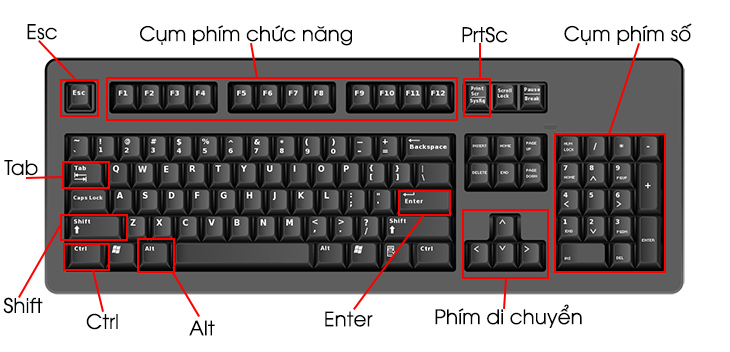
Bill Gates từng tuyên bố rằng tổ hợp phím Ctrl + Alt + Del là một sai lầm, nhưng tổ hợp phím tắt này đã nhanh chóng trở thành một "ngôi sao" trong cộng đồng công nghệ. Bên cạnh Ctrl + Alt + Del, trên Windows và Mac còn có 10 tổ hợp phím khá hữu dụng mà không phải ai cũng biết.
 1. Đóng cửa sổ chương trình ngay lập tức
Nếu sếp của bạn đột ngột đi về phía bạn khi bạn đang lướt Facebook, hoặc khi bạn bị bắt gặp trong lúc đang làm những công việc nhạy cảm trên máy tính, bạn có thể đóng cửa sổ ngay lập tức bằng tổ hợp phím sau:
2. Ẩn toàn bộ chương trình và trở về màn hình Desktop
Nếu bạn đang có quá nhiều cửa sổ trên màn hình và muốn truy cập ngay lập tức vào màn hình desktop, hãy sử dụng tổ hợp phím sau:
Bạn có thể thêm dấu trang tới trang web ưa thích một cách nhanh chóng bằng cách nhấn sau:
Khi bạn chắc chắn muốn xóa hoàn toàn một file hoặc thư mục nào đó (thay vì gửi file này tới thùng rác), hãy sử dụng cụm phím Shift + Delete trên Windows.
5. Phóng to/thu nhỏ nội dung
Khi bạn đang lướt web hoặc đang soạn thảo văn bản, có một cách rất dễ dàng để phóng to/thu nhỏ văn bản đang được hiển thị bằng cách nhấn các tổ hợp phím sau:
Bạn đã từng vô tình đóng tab trên trình duyệt và không muốn mất thời gian xem mục lịch sử web (history) để mở lại tab này? Bạn có thể sử dụng cụm phím sau:
Cả Windows và Mac đều cung cấp những cách rất dễ dàng để trở lại trang web mà bạn vừa duyệt trước đó:
Nhờ tổ hợp phím sau đây, bạn có thể nhanh chóng vào ô địa chỉ mà không cần tới chuột:
9. Thêm nhanh "http://www" và ".com" vào thanh địa chỉ trên trình duyệt
Khi muốn vào Google, bạn chỉ cần gõ "google" lên ô địa chỉ và sử dụng cụm các cụm phím sau:
10. Mở tab mới trên trình duyệt
Khi muốn mở tab mới trên trình duyệt, bạn chỉ cần nhấn tổ hợp phím Ctrl + T.
Để kích hoạt chế độ ẩn danh trên Chrome, hãy nhấn Ctrl + Shift + N. Trên Firefox, hãy nhấn Ctrl + Shift + P.
Khi muốn mở đường dẫn sang một tab mới, thay vì tải trực tiếp lên tab bạn đang xem, hãy click phím chuột giữa (nút cuộn) lên đường dẫn này.
Bill Gates từng tuyên bố rằng tổ hợp phím Ctrl + Alt + Del là một sai lầm, nhưng tổ hợp phím tắt này đã nhanh chóng trở thành một "ngôi sao" trong cộng đồng công nghệ. Bên cạnh Ctrl + Alt + Del, trên Windows và Mac còn có 10 tổ hợp phím khá hữu dụng mà không phải ai cũng biết.
Nếu sếp của bạn đột ngột đi về phía bạn khi bạn đang lướt Facebook, hoặc khi bạn bị bắt gặp trong lúc đang làm những công việc nhạy cảm trên máy tính, bạn có thể đóng cửa sổ ngay lập tức bằng tổ hợp phím sau:
- Với máy tính chạy hệ điều hành Windows: Alt + F4
- Với máy tính chạy hệ điều hành Mac: Apple + Q
2. Ẩn toàn bộ chương trình và trở về màn hình Desktop
Nếu bạn đang có quá nhiều cửa sổ trên màn hình và muốn truy cập ngay lập tức vào màn hình desktop, hãy sử dụng tổ hợp phím sau:
- Với máy tính chạy hệ điều hành Windows: Windows + D
- Với máy tính chạy hệ điều hành Mac: F11
Bạn có thể thêm dấu trang tới trang web ưa thích một cách nhanh chóng bằng cách nhấn sau:
- Với máy tính chạy hệ điều hành Windows: Ctrl + D
- Với máy tính chạy hệ điều hành Mac: Apple + D
Khi bạn chắc chắn muốn xóa hoàn toàn một file hoặc thư mục nào đó (thay vì gửi file này tới thùng rác), hãy sử dụng cụm phím Shift + Delete trên Windows.
5. Phóng to/thu nhỏ nội dung
Khi bạn đang lướt web hoặc đang soạn thảo văn bản, có một cách rất dễ dàng để phóng to/thu nhỏ văn bản đang được hiển thị bằng cách nhấn các tổ hợp phím sau:
- Với máy tính chạy hệ điều hành Windows: Nhấn Ctrl + cuộn chuột giữa lên (phóng to) hoặc xuống (thu nhỏ)
- Với máy tính chạy hệ điều hành Mac: Phím Apple + biểu tượng dấu cộng (+) để phóng to; phím Apple + biểu tượng dấu trừ (-) để thu nhỏ.
Bạn đã từng vô tình đóng tab trên trình duyệt và không muốn mất thời gian xem mục lịch sử web (history) để mở lại tab này? Bạn có thể sử dụng cụm phím sau:
- Với máy tính chạy hệ điều hành Windows: Ctrl + Shift + T
- Với máy tính chạy hệ điều hành Mac: Apple + Z
Cả Windows và Mac đều cung cấp những cách rất dễ dàng để trở lại trang web mà bạn vừa duyệt trước đó:
- Với máy tính chạy hệ điều hành Windows: Nhấn nút Backspace (←)
- Với máy tính chạy hệ điều hành Mac: Apple + [
Nhờ tổ hợp phím sau đây, bạn có thể nhanh chóng vào ô địa chỉ mà không cần tới chuột:
- Với máy tính chạy hệ điều hành Windows: Ctrl + L; F6 hoặc Alt + D.
- Với máy tính chạy hệ điều hành Mac: Apple + L
9. Thêm nhanh "http://www" và ".com" vào thanh địa chỉ trên trình duyệt
Khi muốn vào Google, bạn chỉ cần gõ "google" lên ô địa chỉ và sử dụng cụm các cụm phím sau:
- Với máy tính chạy hệ điều hành Windows: Ctrl + Enter
- Với máy tính chạy hệ điều hành Mac: Apple + Enter
10. Mở tab mới trên trình duyệt
Khi muốn mở tab mới trên trình duyệt, bạn chỉ cần nhấn tổ hợp phím Ctrl + T.
Để kích hoạt chế độ ẩn danh trên Chrome, hãy nhấn Ctrl + Shift + N. Trên Firefox, hãy nhấn Ctrl + Shift + P.
Khi muốn mở đường dẫn sang một tab mới, thay vì tải trực tiếp lên tab bạn đang xem, hãy click phím chuột giữa (nút cuộn) lên đường dẫn này.
Theo VnReview
Bài viết liên quan
- Hướng dẫn kích hoạt Chatbot tự động trong phần mềm Vina Chat
- 5 Lợi Ích Vàng Của Phần Mềm Quản Lý Tiệm Cầm Đồ LendMe
- Tổng hợp 12 app chơi game miễn phí
- Top 5 tựa game indie đáng trải nghiệm nhất năm 2025
- 7 Bước Làm Chủ Power Query Excel: Tự Động Hóa Xử Lý Dữ Liệu Dễ Dàng
- Fliki AI – Công Cụ Biến Ý Tưởng Thành Video Chuyên Nghiệp Chỉ Trong Tích Tắc
- Hướng Dẫn Sử Dụng Plugin WP Rocket – Tăng Tốc Website WordPress Của Bạn
- Hướng Dẫn Sử Dụng WP Elementor – Công Cụ Tạo Website Đơn Giản Và Mạnh Mẽ
- 5 Lý Do Bạn Nên Sở Hữu Canva Pro Vĩnh Viễn Ngay Hôm Nay!
- Dynamons World MOD APK 1.10.27: Mở khóa tính năng và tài nguyên


