

nguyenbien12
Thành viên Tích cực
Bạn đang dùng Windows và thường có thói quen tắt phần mềm bằng dấu “x” ở góc bên phải cửa sổ hoặc ALT +F4 và yên tâm là phần mềm đã được tắt hoàn toàn? Vậy thì bạn đã tắt phần mềm chưa hẳn đã đúng đâu nhé. Mẹo tắt phần mềm chạy ngầm trên Windows dưới đây sẽ giúp bạn tắt và sử dụng máy tính đúng cách hơn...
 Tắt phần mềm chạy ngầm trên Windows sử dụng Task Manager
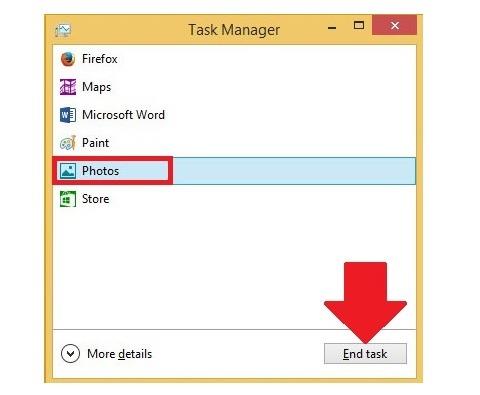
Dùng Task Manager là cách vừa xem được danh sách tổng thể các ứng dụng đang chạy ngầm vừa tắt phần mềm chạy ngầm trên Windows một cách triệt để, chỉ có điều hơi cồng kềnh một chút. Hãy nhấn tổ hợp phím Ctrl + Shift + Esc để mở Task Manager, sau đó chọn ứng dụng cần tắt và bấm nút End task.
 Cách 3: Kéo từ trên xuống
Ngay trong lúc đang dùng một ứng dụng Modern UI, bạn có thể tắt đi bằng cách vuốt từ mép trên màn hình xuống dưới đáy (hoặc nhấn giữ chuột và kéo xuống). Bạn có thể giữ tay dưới đáy cho đến khi cửa sổ ứng dụng thu nhỏ lật qua mặt sau để tắt phần mềm chạy ngầm trên Windows triệt để hơn.
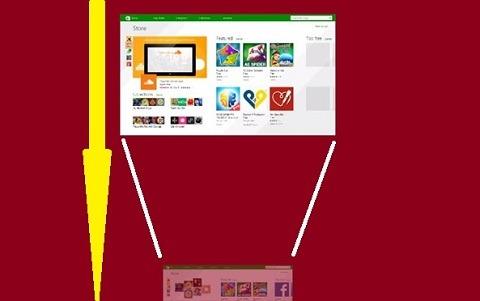
Đây là cách tắt ứng dụng chạy ngầm trong khi bạn đang không sử dụng ứng dụng đó mà không cần mở lại ứng dụng đó.
 Tắt trên Taskbar
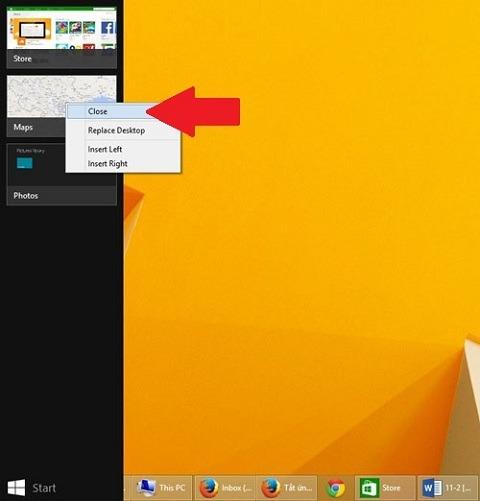
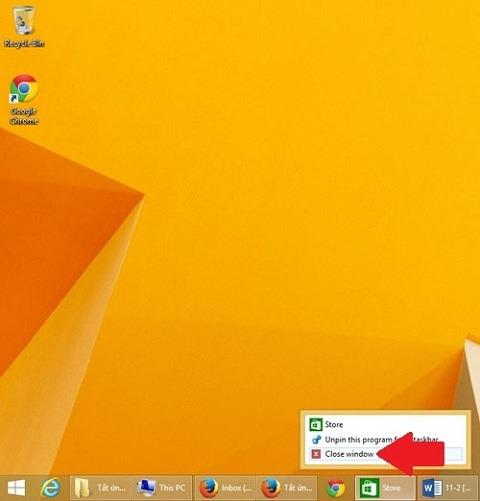 Riêng đối với Windows 8.1 trưng bày cả các ứng dụng Modern UI trên thanh Taskbar vì thế nếu muốn tắt ứng dụng nào, bạn chỉ cần kích chuột phải vào ứng dụng đó rồi chọn Close window.
Về bản chất, việc tắt phần mềm chạy ngầm trên Windows là một thủ thuật cần thiết để cải thiện tài nguyên và dung lượng lưu trữ trên máy tính, nhờ việc tắt các ứng dụng chạy ngầm không cần thiết, máy tính của người dùng có thể hoạt động trơn tru hơn. Chúc bạn thực hiện thành công!
Nguồn:https://viettelstore.vn/tin-tuc/meo-tat-phan-mem-chay-ngam-tren-windows-dung-cach-nid10786.html
Dùng Task Manager là cách vừa xem được danh sách tổng thể các ứng dụng đang chạy ngầm vừa tắt phần mềm chạy ngầm trên Windows một cách triệt để, chỉ có điều hơi cồng kềnh một chút. Hãy nhấn tổ hợp phím Ctrl + Shift + Esc để mở Task Manager, sau đó chọn ứng dụng cần tắt và bấm nút End task.
Ngay trong lúc đang dùng một ứng dụng Modern UI, bạn có thể tắt đi bằng cách vuốt từ mép trên màn hình xuống dưới đáy (hoặc nhấn giữ chuột và kéo xuống). Bạn có thể giữ tay dưới đáy cho đến khi cửa sổ ứng dụng thu nhỏ lật qua mặt sau để tắt phần mềm chạy ngầm trên Windows triệt để hơn.
Ngay trong lúc đang dùng một ứng dụng Modern UI, bạn có thể tắt đi bằng cách vuốt từ mép trên màn hình xuống dưới đáy (hoặc nhấn giữ chuột và kéo xuống). Ngoài ra, bạn có thể giữ tay dưới đáy cho đến khi cửa sổ ứng dụng thu nhỏ lật qua mặt sau để tắt triệt để hơn.
Vào danh sách ứng dụng chạy ngầmĐây là cách tắt ứng dụng chạy ngầm trong khi bạn đang không sử dụng ứng dụng đó mà không cần mở lại ứng dụng đó.
- Bước 1: Mở danh sách ứng dụng chạy ngầm bằng cách đưa chuột lên góc trên bên trái màn hình rồi di chuyển xuống dưới.
- Bước 2: Kích chuột phải vào ứng dụng cần đóng và chọn Close.
Về bản chất, việc tắt phần mềm chạy ngầm trên Windows là một thủ thuật cần thiết để cải thiện tài nguyên và dung lượng lưu trữ trên máy tính, nhờ việc tắt các ứng dụng chạy ngầm không cần thiết, máy tính của người dùng có thể hoạt động trơn tru hơn. Chúc bạn thực hiện thành công!
Nguồn:https://viettelstore.vn/tin-tuc/meo-tat-phan-mem-chay-ngam-tren-windows-dung-cach-nid10786.html
Bài viết liên quan
- Hướng dẫn kích hoạt Chatbot tự động trong phần mềm Vina Chat
- 5 Lợi Ích Vàng Của Phần Mềm Quản Lý Tiệm Cầm Đồ LendMe
- Tổng hợp 12 app chơi game miễn phí
- Top 5 tựa game indie đáng trải nghiệm nhất năm 2025
- 7 Bước Làm Chủ Power Query Excel: Tự Động Hóa Xử Lý Dữ Liệu Dễ Dàng
- Fliki AI – Công Cụ Biến Ý Tưởng Thành Video Chuyên Nghiệp Chỉ Trong Tích Tắc
- Hướng Dẫn Sử Dụng Plugin WP Rocket – Tăng Tốc Website WordPress Của Bạn
- Hướng Dẫn Sử Dụng WP Elementor – Công Cụ Tạo Website Đơn Giản Và Mạnh Mẽ
- 5 Lý Do Bạn Nên Sở Hữu Canva Pro Vĩnh Viễn Ngay Hôm Nay!
- Khám phá top chuột gaming giá tốt nhất 2024: Hiệu năng cao, giá hấp dẫn

