

nguyenbien12
Thành viên Tích cực
Ở bài viết này Viettel Store sẽ hướng dẫn bạn cách tắt âm thanh khi mở máy tính chạy Windows 8 nếu nó gây ra nhiều phiền toái cho bạn. Hãy cùng tìm hiểu nhé.
Áp dụng ngay cách tắt âm thanh khi mở máy tính
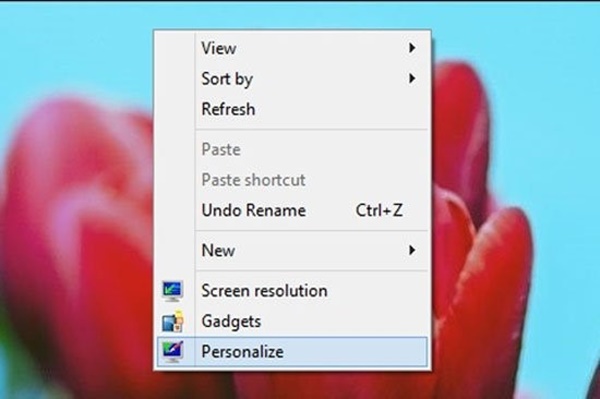
Để tắt âm thanh khi mở máy tính, đầu tiên, nhấn chuột phải lên màn hình máy tính, chọn “Personalize”.
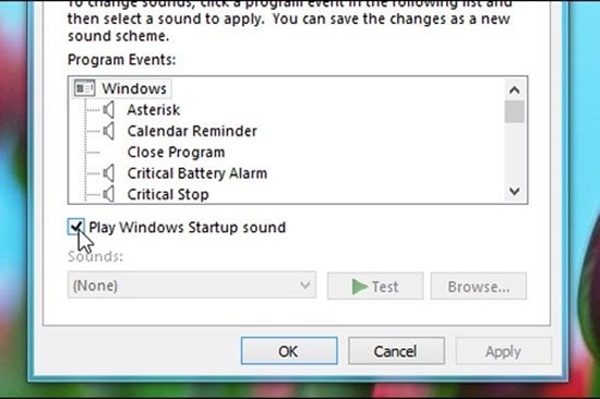
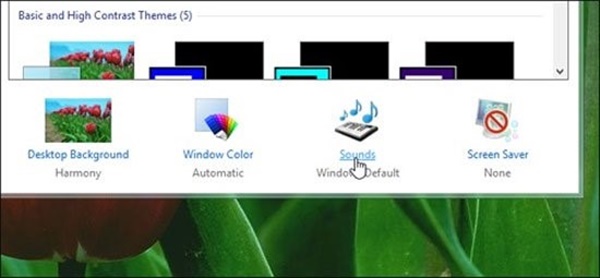 Ở phía cuối cùng, bạn chọn “Play Windows Startup”, chọn tắt âm máy tính khi mở máy tính.
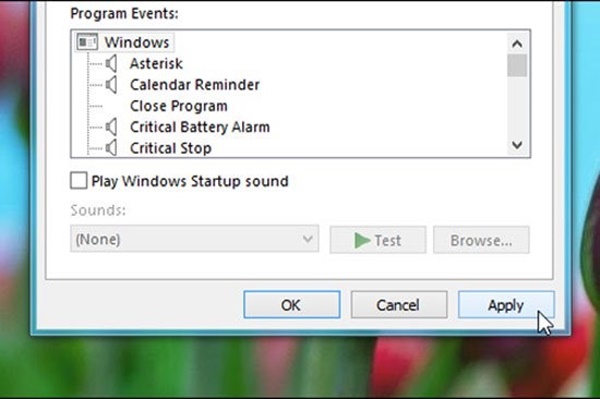
 Sau khi lựa chọn xong, bạn Nhấn nút “Apply” để hoàn tất.
 Nếu bạn từng rơi vào trường hợp khó xử khi ngồi giữa phòng họp mà chiếc laptop chạy Windows lại phát ra âm thanh khởi động khiến rất nhiều người chú ý đến mình thì cách tắt âm thanh khi mở máy tính trên vô cùng hữu hiệu đấy. Chúc bạn thành công!
Nguồn:https://viettelstore.vn/tin-tuc/mac...ay-tinh-cuc-de-dang-va-don-gian-nid10833.html
Áp dụng ngay cách tắt âm thanh khi mở máy tính
Để tắt âm thanh khi mở máy tính, đầu tiên, nhấn chuột phải lên màn hình máy tính, chọn “Personalize”.
Làm thế nào để tắt âm thanh khi mở máy tính?
Sau đó, nhấn chuột vào link “Sound” để mở hộp thoại Sound:
Nguồn:https://viettelstore.vn/tin-tuc/mac...ay-tinh-cuc-de-dang-va-don-gian-nid10833.html
Bài viết liên quan
- Hướng dẫn kích hoạt Chatbot tự động trong phần mềm Vina Chat
- 5 Lợi Ích Vàng Của Phần Mềm Quản Lý Tiệm Cầm Đồ LendMe
- Tổng hợp 12 app chơi game miễn phí
- Top 5 tựa game indie đáng trải nghiệm nhất năm 2025
- 7 Bước Làm Chủ Power Query Excel: Tự Động Hóa Xử Lý Dữ Liệu Dễ Dàng
- Fliki AI – Công Cụ Biến Ý Tưởng Thành Video Chuyên Nghiệp Chỉ Trong Tích Tắc
- Hướng Dẫn Sử Dụng Plugin WP Rocket – Tăng Tốc Website WordPress Của Bạn
- Hướng Dẫn Sử Dụng WP Elementor – Công Cụ Tạo Website Đơn Giản Và Mạnh Mẽ
- 5 Lý Do Bạn Nên Sở Hữu Canva Pro Vĩnh Viễn Ngay Hôm Nay!
- Khám phá top chuột gaming giá tốt nhất 2024: Hiệu năng cao, giá hấp dẫn

